2026年3月11日
はじめに
本ページではPythonでディスプレイタグを動かす方法について解説します。
目次
- 準備するもの
- ディスプレイタグとは
- ディスプレイタグ制御ライブラリとは
- Python.NETとは
- Pythonでディスプレイタグを動かす(準備編)
- Pythonでディスプレイタグを動かす(実行編)
- 注意が必要なポイント
- まとめ
準備するもの
本ページでは以下のハードウェアおよびソフトウェアを使用します。
ハードウェア
PC(Windows11(64bit))
リーダライタ(NEX7040C/USB-EP)
ディスプレイタグ
ソフトウェア
Visual Studio Code 1.100.2
Python 3.13.3
Python .NET(pythonnet) 3.0.5
.NET Framework 4.8.1
ディスプレイタグ制御ライブラリ 1.0.1
ディスプレイタグとは
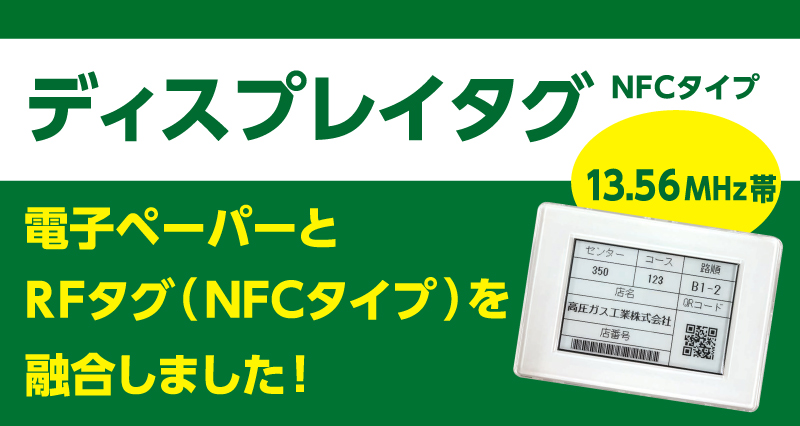
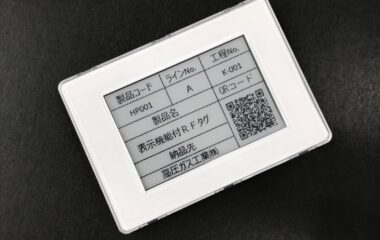
電子ペーパーを内蔵し、NFC通信によってイメージデータの表示ができるRFタグです。
NFC対応リーダライタで表示内容の変更が可能です。バッテリーレスのため、電池交換・充電の手間がかかりません。
生産ライン・検査ラインなど作業指示書、現品票、かんばんの代わりや、棚の在庫表示、RFタグのデータ表示などに利用可能です。
ディスプレイタグ制御ライブラリとは
ディスプレイタグの表示の書き換えや、メモリアクセスといった操作を簡単に行うためのライブラリです。
ディスプレイタグへ表示する画像を生成する機能、生成した画像をもとにディスプレイタグの表示を書き換える機能、FeliCa準拠のタグのメモリへアクセスする機能、ISO14443TypeA/ISO14443TypeA/ISO15693準拠のタグのIDをリードする機能をサポートしています。
Python.NETとは
Pythonから.NET Frameworkや.NET Core、Monoランタイムを利用できるようするパッケージです。
Python.NETを介すことでPythonからディスプレイタグ制御ライブラリを呼び出すことが可能となります。
Pythonでディスプレイタグを動かす(準備編)
前提
下記のソフトウェアは予めインストールされている前提とします。
Visual Studio Code 1.100.2
Python 3.13.3
.NET Framework 4.8.1
手順
Python.NET(pythonnet)のインストール
Pythonのパッケージ管理ツール(pip)を使用して、Python.NET(pythonnet)パッケージをインストールします。
[Visual Studio CodeのTerminal]
pip install pythonnet
ディスプレイタグ制御ライブラリの配置
Pythonのソースファイルを配置するフォルダと同フォルダに、.NET Framework環境用のディスプレイタグ制御ライブラリのDLLを配置します。 配置するDLLファイルは下記の5つとなります。
なお、配置するDLLファイルはディスプレイタグ制御ライブラリをご購入いただいた方に配布している”Support_Disk_Annex”の中に含まれています。・DotNetBarcode.dll
・NanaC.dll
・System.Drawing.Common.dll
・System.IO.Ports.dll
・UUUtils.dll
例:Pythonのソースファイル(sample.py)をDドライブ直下の「NanaC」フォルダに配置する場合のフォルダ構成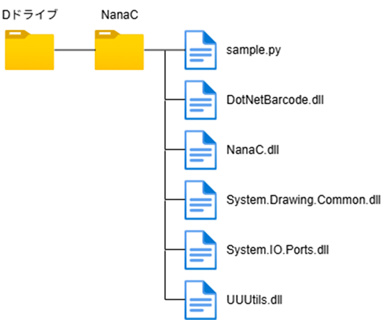
Pythonでディスプレイタグを動かす(実行編)
手順
Pythonソースファイルの編集
Pythonのソースファイルを次のように編集します。
[Pythonのソースファイル(sample.py)]
import clr

# ディスプレイタグ制御ライブラリへの参照追加
clr.AddReference("NanaC")

# ディスプレイタグ制御ライブラリのインポート
from Koatsugas.NanaC import *

# NanaCクラスのインスタンスを作成
nanac = NanaC(NanaC.ReaderType.Nex7040cUsb, NanaC.EPaperTagType.Nana270)

# ポートオープン※COMポート名は環境に合わせて適宜ご変更ください
nanac.Open("COM1", 115200)

# ディスプレイタグのIDリード
id = nanac.ReadFelicaId()

# 指定画像からビットマップ画像へ変換※指定画像のファイルパスは環境に合わせて適宜ご変更ください
convertedBitmap = nanac.ConvertImageToBitmap("D:\\template01.bmp")

# 変換画像をテンプレートとしてイメージバッファへ配置
nanac.DeployTemplate(convertedBitmap)

# イメージバッファのデータをビットマップ画像として取得
bitmap = nanac.ToBitmap()

# ディスプレイタグの表示書き換え
nanac.WriteImage(id, bitmap, True)

# ポートクローズ
nanac.Close()

# 完了メッセージ
print("Completed!")
PCとリーダライタの接続
PCとリーダライタをUSBケーブルで接続し、リーダライタの上にディスプレイタグを置きます。
※リーダライタ・ディスプレイタグともに金属の影響を受けやすく、金属の近くでは通信が不安定になります。金属から数センチ離してご使用ください。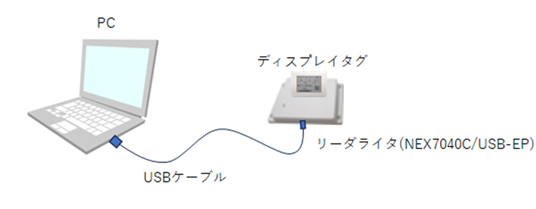
Pythonコードの実行
1.で編集したファイルを実行すると、ディスプレイタグの表示が書き換わります。
[Visual Studio CodeのTerminal]
python sample.py
注意が必要なポイント
ディスプレイタグの表示書き換えを行おうとした際に、下記のエラーが発生することがあります。
[Visual Studio CodeのTerminal]
System.NotSupportedException: ネットワーク上の場所からアセンブリを読み込もうとしました。これにより、以前のバージョンの .NET Framework で、アセンブリがサンドボックス化された可能性があります。このリリースの .NET Framework では、CAS ポリシーが既定で有効になっていないため 、この読み込みは危険な場合があります。この読み込みがアセンブリのサンドボックス化を目的としない場合は、loadFromRemoteSources スイッチを有効にしてください。詳細については、http://go.microsoft.com/fwlink/?LinkId=155569 を参照してください。
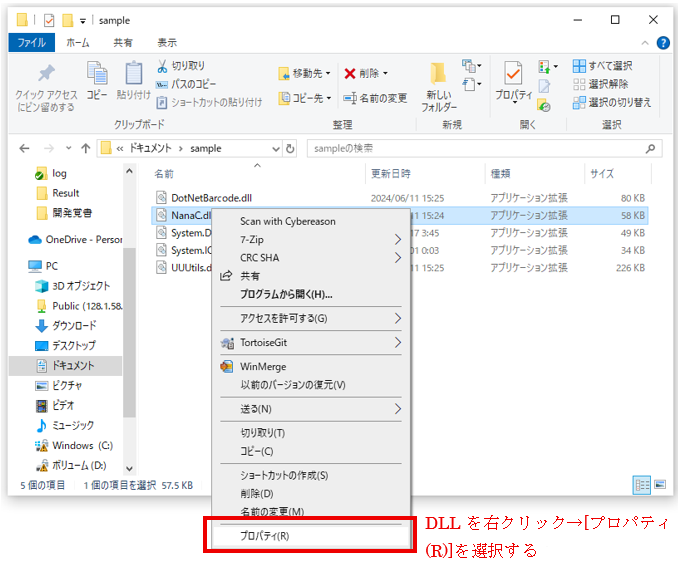
Windowsのセキュリティ機能により、配置したDLLへのアクセスがブロックされている可能性がありますので、下記の手順に従い、配置したDLLへのアクセスを許可してください。なお、配置したDLLすべてに対して下記の手順を実施してください。
手順
DLLを右クリックし[プロパティ(R)]を選択します。
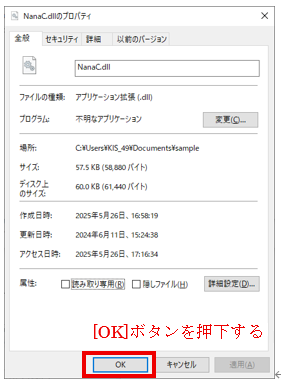
[セキュリティ]の[許可する(K)]チェックボックスにチェックを入れ、[適用(A)]ボタンを押下します。

[OK]ボタンを押下します。
まとめ
Pythonでディスプレイタグを動かす方法について解説しました。
ぜひ、実際にコードを動かしてみて、自社のアプリケーションへの組み込みを検討してみてください。
本ページ内で登場する製品をご希望の方は、 お問い合わせページよりご連絡ください。
※本ページ内で登場する製品名やサービス名は、該当する各社の商標または登録商標です。


 メールフォームからのお問い合わせ